- آیا مقامات منتخب می توانند سهام و تجارت داشته باشند؟
- تجزیه و تحلیل فنی EUR/USD: نرخ FX یورو-دلاری از صلیب عبور می کند و بالاتر از منطقه قیمت 1. 16 قیمت دارد
- بررسی بازپرداخت در یک صعود
- اصول سرمایه گذاری: قیمت ، ریسک و بازده
- بانک شما با شما جایی است که هستید
- آموزش Binance P2P - نحوه اضافه کردن بودجه ، تجارت و برداشت
- امور مالی یاهو
- تجارت بین الملل در ایران
- نمودار جریان داده ها: یک راهنمای جامع
- گزینه ها چیست و چگونه کار می کنند؟

آخرین مطالب
امکانات وب


توسط Svetlana Cheusheva ، به روز شده در 21 مارس 2023
این آموزش به روشهای مختلفی برای محاسبه زمان در اکسل متمرکز است. چند فرمول مفید برای اضافه کردن و تفریق زمان ، محاسبه اختلاف زمان یا زمان سپری شده و موارد دیگر پیدا خواهید کرد.
در مقاله هفته گذشته ، نگاهی دقیق به ویژگی های قالب زمان اکسل و قابلیت های عملکردهای اساسی زمان داشتیم. امروز ، ما قصد داریم در محاسبات زمان اکسل عمیق تر شیرجه بزنیم و شما چند فرمول دیگر را برای دستکاری کارآمد در برگه های خود یاد خواهید گرفت.
نحوه محاسبه اختلاف زمانی در اکسل (زمان سپری شده)
برای شروع ، بیایید ببینیم که چگونه می توانید به سرعت زمان سپری شده را در اکسل محاسبه کنید ، یعنی تفاوت بین زمان شروع و زمان پایان را پیدا کنید. و همانطور که اغلب اتفاق می افتد ، بیش از یک فرمول برای انجام محاسبات زمان وجود دارد. کدام یک را انتخاب کنید به مجموعه داده شما بستگی دارد و دقیقاً به چه نتیجه ای می خواهید برسید. بنابراین ، بیایید همه روش ها را یک بار اجرا کنیم.
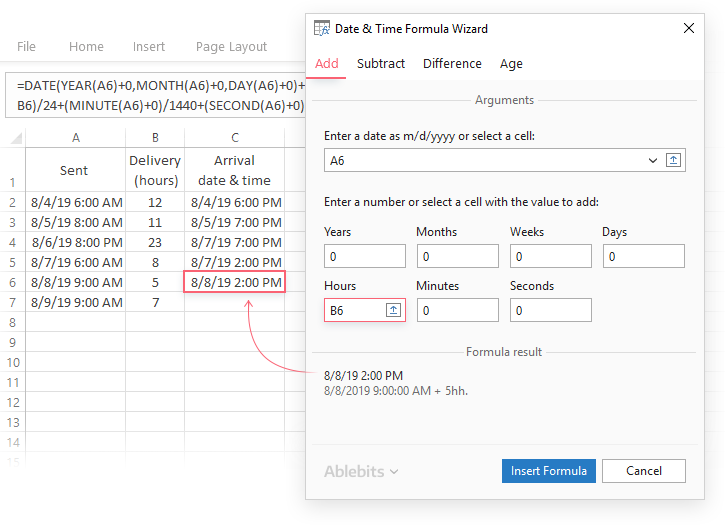
اضافه و تفریق زمان در اکسل با یک ابزار خاص بدون Muss ، بدون هیاهو ، فقط فرمول های آماده برای شما
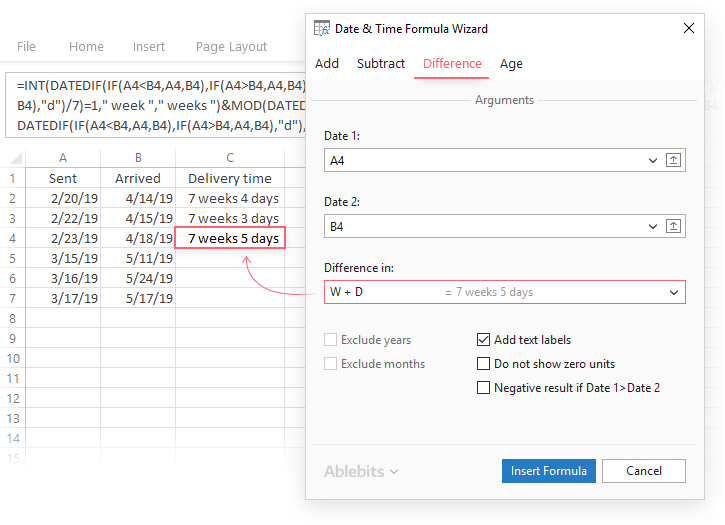
به راحتی تفاوت بین دو تاریخ در اکسل را پیدا کنید و نتیجه را به عنوان یک فرمول آماده در سالها ، ماه ها ، هفته ها یا روزها بدست آورید
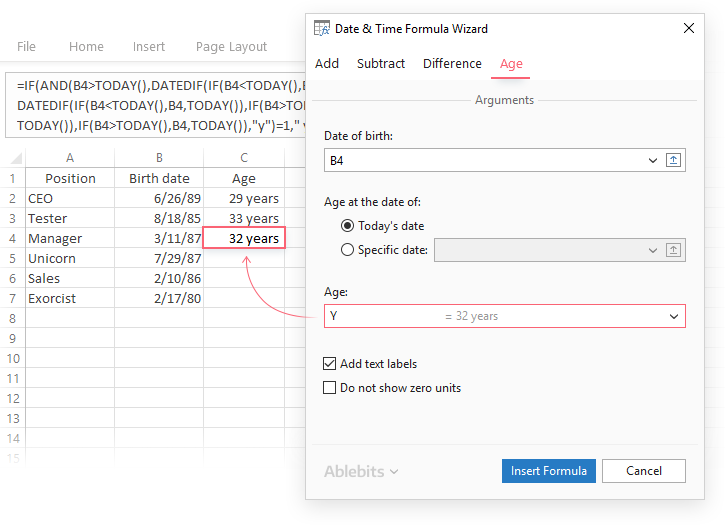
سن را در اکسل در پرواز محاسبه کنید و یک فرمول متناسب با سفارشی دریافت کنید
فرمول 1. یک بار از طرف دیگر تفریق کنید
همانطور که احتمالاً می دانید ، زمان در اکسل اعداد اعشاری معمول است که به نظر می رسد مانند زمانها. و از آنجا که آنها اعداد هستند ، می توانید مانند هر مقدار عددی دیگر ، زمان اضافه و تفریق کنید. ساده ترین و واضح ترین فرمول اکسل برای محاسبه تفاوت زمانی این است:
= زمان پایان - زمان شروع بسته به ساختار داده شما ، فرمول تفاوت زمانی واقعی ممکن است شکل های مختلفی به خود بگیرد ، به عنوان مثال:
| فرمول | توضیح |
| = A2-B2 | تفاوت بین مقادیر زمانی در سلول های A2 و B2 را محاسبه می کند. |
| = TimeValue ("8:30 PM") - TimeValue ("6:40 AM") | تفاوت بین زمان مشخص شده را محاسبه می کند. |
| = زمان (ساعت (A2) ، دقیقه (A2) ، دوم (A2)) - زمان (ساعت (B2) ، دقیقه (B2) ، دوم (B2)) | اختلاف زمان بین مقادیر سلولهای A2 و B2 را نادیده می گیرد و اختلاف تاریخ را نادیده می گیرد ، هنگامی که سلول ها حاوی مقادیر تاریخ و زمان هستند. |
به یاد داشته باشید که در سیستم داخلی اکسل ، زمان ها توسط قسمت های کسری اعداد اعشاری نشان داده می شوند ، احتمالاً نتایج مشابه این را دریافت خواهید کرد: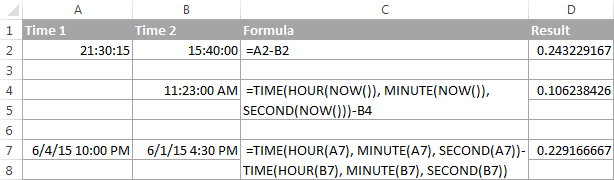
اعشار در ستون D کاملاً درست است اما بسیار معنی دار نیست. برای اطلاع رسانی بیشتر آنها ، می توانید قالب بندی زمان سفارشی را با یکی از کدهای زیر اعمال کنید:
| رمز زمان | توضیح |
| h | ساعت های سپری شده ، به عنوان 4 نمایش داده می شود. |
| ح: میلی متر | ساعت ها و دقیقه های سپری شده ، به صورت 4:10 نمایش داده می شود. |
| H: MM: SS | ساعت ها ، دقیقه ها و ثانیه های سپری شده ، به صورت 4:10:20 نمایش داده می شود. |
برای اعمال فرمت زمان سفارشی ، برای باز کردن گفتگوی سلولهای فرمت ، روی Ctrl + 1 کلیک کنید ، از لیست دسته بندی سفارشی را انتخاب کرده و کدهای زمان را در کادر نوع تایپ کنید. لطفاً برای مراحل دقیق ، یک قالب زمان سفارشی را در اکسل ایجاد کنید. و اکنون ، بیایید ببینیم که فرمول و کدهای زمانی تفاوت زمانی ما در برگه های واقعی کار می کنند. با زمان شروع در ستون A و پایان در ستون B ، می توانید فرمول زیر را در ستون های C کپی کنید ، هرچند E: = $ B2- $ A2 بسته به قالب زمانی اعمال شده در ستون ، متفاوت نمایش داده می شود: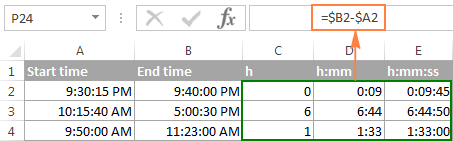
توجه داشته باشید. اگر زمان سپری شده به عنوان علائم هش (#####) نمایش داده شود ، یا یک سلول با فرمول به اندازه کافی گسترده نیست که متناسب با زمان باشد یا نتیجه محاسبات زمانی شما یک مقدار منفی است.
فرمول 2. محاسبه تفاوت زمان با عملکرد متن
- ساعت ها را بین دو بار محاسبه کنید: = متن (B2-A2 ، "H")
- ساعت و دقیقه بین 2 بار برگردید: = متن (B2-A2 ، "H: MM")
- ساعت ها ، دقیقه ها و ثانیه ها را بین 2 بار برگردانید: = متن (B2-A2 ، "H: MM: SS")
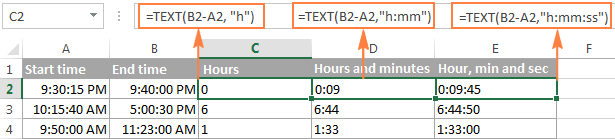
- مقدار برگشتی توسط عملکرد متن همیشه متن است. لطفاً به تراز سمت چپ مقادیر متن در ستون های C: E در تصویر بالا توجه کنید. در سناریوهای خاص ، این ممکن است یک محدودیت قابل توجه باشد زیرا شما قادر به استفاده از "زمان متن" در محاسبات دیگر نخواهید بود.
- اگر نتیجه یک عدد منفی باشد ، فرمول متن #Value را برمی گرداند! خطا
فرمول 3. ساعت ، دقیقه یا ثانیه بین دو بار حساب کنید
برای به دست آوردن اختلاف زمان در یک واحد زمانی (ساعت ، دقیقه یا ثانیه) ، می توانید محاسبات زیر را انجام دهید.
ساعت ها را بین دو بار محاسبه کنید:
برای ارائه تفاوت بین دو بار به عنوان یک عدد اعشاری ، از این فرمول استفاده کنید:
= (زمان پایان - زمان شروع) * 24
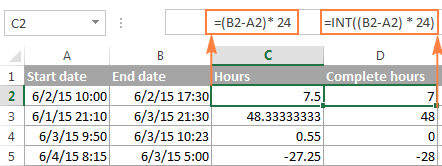
با فرض اینکه زمان شروع شما در A2 و زمان پایان در B2 است ، می توانید از یک معادله ساده B2-A2 برای محاسبه تفاوت بین دو بار استفاده کنید ، و سپس آن را با 24 ضرب کنید ، که این تعداد ساعت ها در یک روز است:
برای به دست آوردن تعداد ساعات کامل ، از عملکرد INT استفاده کنید تا نتیجه را به نزدیکترین عدد صحیح دور بزنید:
دقیقه های کل بین دو بار:
برای محاسبه دقیقه بین دو بار ، اختلاف زمان را با 1440 ضرب کنید ، که تعداد دقایقی در یک روز (24 ساعت * 60 دقیقه = 1440) است.
= (زمان پایان - زمان شروع) * 1440
همانطور که در تصویر زیر نشان داده شده است ، فرمول می تواند مقادیر مثبت و منفی را بازگرداند ، دومی هنگامی اتفاق می افتد که زمان پایان کمتر از زمان شروع باشد ، مانند ردیف 5:

کل ثانیه بین زمان:
برای به دست آوردن کل ثانیه بین دو بار ، شما اختلاف زمان 86400 را ضرب می کنید ، که تعداد ثانیه در یک روز (24 ساعت * 60 دقیقه * 60 ثانیه = 86400) است.
= (زمان پایان - زمان شروع) * 86400
در مثال ما ، فرمول به شرح زیر است:
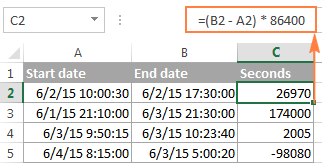
توجه داشته باشید. برای نمایش صحیح نتایج ، با فرمول اختلاف زمانی شما باید قالب کلی روی سلول ها اعمال شود.
فرمول 4. تفاوت در واحد زمانی را نادیده گرفتن دیگران محاسبه کنید
برای یافتن تفاوت بین 2 بار در یک واحد زمانی خاص ، نادیده گرفتن دیگران ، از یکی از عملکردهای زیر استفاده کنید.
- تفاوت در ساعت ها ، نادیده گرفتن دقیقه و ثانیه: = ساعت (B2-A2)
- اختلاف در دقیقه ، نادیده گرفتن ساعت ها و ثانیه ها: = دقیقه (B2-A2)
- تفاوت در ثانیه ها ، نادیده گرفتن ساعت ها و دقیقه ها: = دوم (B2-A2)
هنگام استفاده از توابع ساعت ، دقیقه و دوم اکسل ، لطفاً به یاد داشته باشید که نتیجه نمی تواند از 24 ساعت و 60 برای دقیقه و ثانیه تجاوز کند.
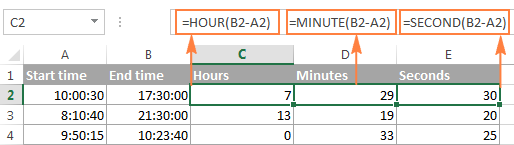
توجه داشته باشید. اگر زمان پایان کمتر از زمان شروع باشد (یعنی نتیجه فرمول یک عدد منفی است) ، #Num! خطا بازگردانده می شود
فرمول 5. زمان سپری شده را از زمان شروع تا به امروز محاسبه کنید
به منظور محاسبه چقدر زمان از زمان شروع تا به حال سپری شده است ، شما به سادگی از عملکرد اکنون برای بازگشت تاریخ امروز و زمان فعلی استفاده می کنید و سپس تاریخ و زمان شروع را از آن جدا می کنید.
با فرض اینکه تاریخ و زمان آغاز در تماس A2 است ، فرمول زیر نتایج زیر را برمی گرداند ، مشروط بر اینکه یک فرمت زمان مناسب را برای ستون B ، H: MM در این مثال اعمال کنید:

در صورتی که زمان سپری شده بیش از 24 ساعت باشد ، از یکی از این قالب های زمانی استفاده کنید ، به عنوان مثال D "Days" H: MM: SS مانند تصویر زیر:

اگر نقاط شروع شما فقط مقادیر زمانی بدون تاریخ را دارند ، باید از عملکرد زمان استفاده کنید تا زمان سپری شده را به درستی محاسبه کنید. به عنوان مثال ، فرمول زیر زمان سپری شده از مقدار زمان در سلول A2 تا به امروز را برمی گرداند:
= زمان (ساعت (اکنون ()) ، دقیقه (اکنون ()) ، دوم (اکنون ())) - A2
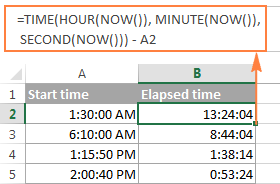
توجه داشته باشید. زمان سپری شده در زمان واقعی به روز نمی شود ، فقط در هنگام بازگشایی کتاب کار یا محاسبه مجدد ، تازه می شود. برای مجبور کردن فرمول برای به روزرسانی ، یا Shift + F9 را فشار دهید تا مجدداً صفحه گسترده فعال را محاسبه کنید یا به F9 ضربه بزنید تا دوباره تمام کتابهای کار باز را محاسبه کنید.
فرمول 5. اختلاف زمان نمایش به عنوان "روزهای xx ، ساعت xx ، xx دقیقه و xx ثانیه"
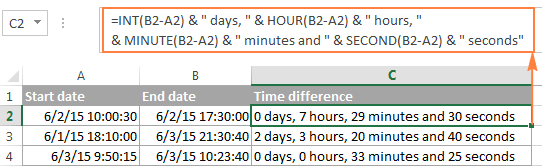
این احتمالاً دوستانه ترین فرمول برای محاسبه تفاوت زمانی در اکسل است. شما از توابع ساعت ، دقیقه و دوم برای بازگشت واحدهای زمانی مربوطه و عملکرد INT استفاده می کنید تا تفاوت روزها را محاسبه کنید. و سپس ، شما تمام این کارکردها را در یک فرمول واحد به همراه برچسب های متن هماهنگ می کنید:
= int (B2-A2) و "Days" ، & Hour (B2-A2) و "Hours" و Minute (B2-A2) و "Minute و" & Second (B2-A2) و "Seconds"
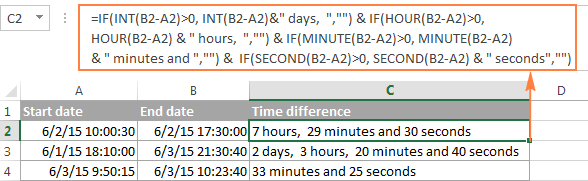
برای آموزش فرمول اختلاف زمان اکسل خود برای پنهان کردن مقادیر صفر ، چهار اگر توابع را در آن قرار دهید:
=IF(INT(B2-A2)>0, INT(B2-A2) & " days, ","") & IF(HOUR(B2-A2)>0, HOUR(B2-A2) & " hours, ","") & IF(MINUTE(B2-A2)>0, MINUTE(B2-A2) & " minutes and ","") & IF(SECOND(B2-A2)>0 ، دوم (B2-A2) و "ثانیه" ، "")
نحو ممکن است بیش از حد پیچیده به نظر برسد ، اما کار می کند :)
از طرف دیگر ، می توانید اختلاف زمان را با کم کردن زمان شروع از زمان پایان (به عنوان مثال = B2-A2) محاسبه کنید ، و سپس قالب زمان بعدی را در سلول اعمال کنید:
D "Days" ، ساعت ها ، "M" دقیقه و "S" ثانیه "
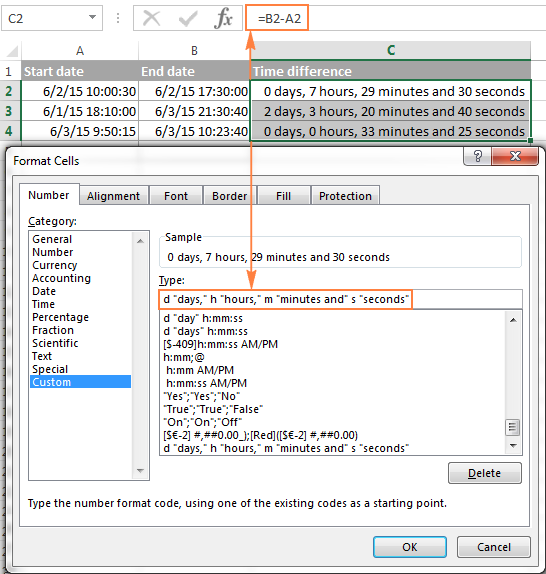
مزیت این رویکرد این است که نتیجه شما یک مقدار زمان عادی است که می توانید در محاسبات زمانی دیگر از آن استفاده کنید ، در حالی که نتیجه فرمول پیچیده مورد بحث در بالا یک مقدار متن است. اشکال این است که قالب زمان سفارشی نمی تواند بین مقادیر صفر و غیر صفر تمایز قائل شود و دومی را نادیده بگیرد. برای نمایش نتیجه در قالب های دیگر ، لطفاً نحوه نمایش زمان را در طی 24 ساعت ، 60 دقیقه ، 60 ثانیه ببینید.
نحوه محاسبه و نمایش زمان منفی در اکسل
هنگام محاسبه اختلاف زمان در اکسل ، ممکن است گاهی اوقات نتیجه را به عنوان خطای #######بدست آورید زیرا تفاوت زمان منفی است. اما آیا راهی برای نشان دادن زمان منفی در اکسل وجود دارد؟البته ، راهی وجود دارد ، و حتی بیش از یک نفر :)
روش 1. تغییر سیستم تاریخ اکسل به سیستم تاریخ 1904
The fastest and easiest way to display negative time normally (with a minus sign) is switching to the 1904 date system. To do this, click File> Options>Advanced ، هنگام محاسبه این بخش کار به پایین بروید و یک کنه را در جعبه سیستم Desing Date Date قرار دهید.

برای ذخیره تنظیمات جدید ، OK را کلیک کنید و از این پس زمان های منفی به درستی نمایش داده می شود ، مانند اعداد منفی:

روش 2. زمان منفی را در اکسل با فرمول ها محاسبه کنید
تغییر سیستم تاریخ پیش فرض اکسل گزینه ای نیست ، بنابراین می توانید زمان منفی را برای نمایش صحیح با استفاده از یکی از فرمول های زیر مجبور کنید:
=IF(A2-B2>0 ، A2-B2 ، "-" و متن (ABS (A2-B2) ، "H: MM"))
=IF(A2-B2>0 ، A2-B2 ، متن (ABS (A2-B2) ، "-H: MM")
هر دو فرمول بررسی می کنند که آیا اختلاف زمان (A2-B2) از 0 بیشتر است و اگر این تفاوت را بر می گرداند. اگر اختلاف زمان کمتر از صفر باشد ، فرمول اول اختلاف مطلق را محاسبه می کند و علامت منفی را به هم می پیوندد. فرمول دوم دقیقاً با استفاده از فرمت زمان منفی "-h :: میلی متر" نتیجه مشابهی را به دست می آورد.

توجه داشته باشید. لطفاً بخاطر داشته باشید که برخلاف اولین روشی که زمان منفی را به عنوان مقادیر عددی منفی رفتار می کند ، نتیجه عملکرد متن همیشه یک رشته متنی است که در محاسبات یا فرمول های دیگر قابل استفاده نیست.
اضافه کردن و تفریق زمان در اکسل
در اصل ، 2 روش برای افزودن و تفریق زمان در اکسل وجود دارد:
- با استفاده از عملکرد زمان
- با استفاده از محاسبات حسابی بر اساس تعداد ساعات (24) ، دقیقه (1440) و ثانیه (86400) در یک روز
عملکرد زمان (ساعت ، دقیقه ، دوم) محاسبات زمان اکسل را بسیار آسان می کند ، اما اجازه نمی دهد بیش از 23 ساعت یا 59 دقیقه یا 59 ثانیه اضافه یا کم شود. اگر با فواصل زمانی بزرگتر کار می کنید ، از یکی از محاسبات حسابی که در زیر نشان داده شده است استفاده کنید.
نحوه اضافه کردن یا تفریق ساعت ها در اکسل
برای اضافه کردن ساعت به زمان معین در اکسل ، می توانید از فرمول های زیر استفاده کنید.
عملکرد زمان برای اضافه کردن زیر 24 ساعت
= زمان شروع + زمان (ساعت n ، 0 ، 0)
به عنوان مثال ، اگر زمان شروع شما در سلول A2 است و می خواهید 2 ساعت به آن اضافه کنید ، فرمول به شرح زیر است:
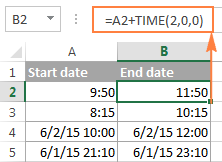
توجه داشته باشید. اگر سعی کنید بیش از 23 ساعت با عملکرد زمان اضافه کنید ، ساعات مشخص شده توسط 24 تقسیم می شود و باقیمانده به مقدار زمان شروع اضافه می شود. به عنوان مثال ، اگر سعی می کنید 25 ساعت به "6/2/2015 10:00 صبح" (سلول A4) با استفاده از فرمول = A4 + زمان (25 ، 0 ، 0) اضافه کنید ، نتیجه خواهد بود "06/02/2015 11:00 "، یعنی A4 + 1 ساعت.
فرمول برای اضافه کردن هر تعداد ساعت (زیر یا بیش از 24 ساعت)
فرمول زیر هیچ محدودیتی در تعداد ساعاتی که می خواهید اضافه کنید ندارد:
= زمان شروع + (n ساعت / 24)
به عنوان مثال ، برای اضافه کردن 28 ساعت به زمان شروع در سلول A2 ، فرمول زیر را وارد کنید:

برای تفریق ساعت از یک زمان معین ، از فرمول های مشابه استفاده می کنید ، و فقط "+" را با علامت منهای جایگزین کنید:
به عنوان مثال ، برای تفریق 3 ساعت از زمان در سلول A2 ، هر یک از فرمول های زیر این کار را انجام می دهد:
برای کم کردن بیش از 23 ساعت ، از اولین استفاده کنید.
نحوه اضافه کردن / تفریق دقیقه به Excel
برای اضافه کردن چند دقیقه به یک زمان معین ، همان تکنیک هایی را که ما فقط برای اضافه کردن ساعت ها استفاده کرده ایم استفاده کنید.
برای اضافه کردن یا کم کردن زیر 60 دقیقه
از عملکرد زمان استفاده کنید و دقایقی را که می خواهید در آرگومان دوم اضافه یا تفریق کنید ، تأمین کنید:
= زمان شروع + زمان (0 ، n دقیقه ، 0)
و در اینجا چند فرمول زندگی واقعی برای محاسبه دقیقه در اکسل وجود دارد:
برای اضافه کردن 20 دقیقه به زمان در A2: = A2 + زمان (0،20،0)
برای تفریق 30 دقیقه از زمان A2: = A2 - زمان (0،30،0)
برای اضافه کردن یا کم کردن بیش از 60 دقیقه
در محاسبه خود ، تعداد دقایقی را به 1440 تقسیم کنید ، که تعداد دقایقی در روز است و به زمان شروع اضافه کنید:
= زمان شروع + (n دقیقه / 1440)
برای تفریق چند دقیقه از زمان ، به سادگی به علاوه با علامت منهای جایگزین کنید. مثلا:
برای افزودن 200 دقیقه: = A2 + (200/1440)
برای تفریق 300 دقیقه: = A2 -(300/1440)
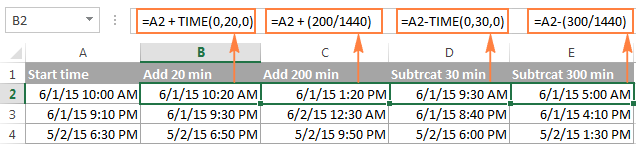
نحوه اضافه کردن / تفریق ثانیه به یک زمان معین
محاسبات دوم در اکسل به روشی مشابه انجام می شود.
برای اضافه کردن کمتر از 60 ثانیه به یک زمان معین ، می توانید از عملکرد زمان استفاده کنید:
= زمان شروع + زمان (0 ، 0 ، n ثانیه)
برای افزودن بیش از 59 ثانیه ، از فرمول زیر استفاده کنید:
= زمان شروع + (n ثانیه / 86400)
برای تفریق ثانیه ، از همان فرمول ها با علامت منفی (-) به جای Plus (+) استفاده کنید.
در برگه های اکسل شما ، فرمول ها ممکن است شبیه به این موارد باشند:
برای افزودن 30 ثانیه به A2: = A2 + زمان (0،0،31)
برای افزودن 1200 ثانیه به A2: = A2 + (1200/86400)
برای تفریق 40 ثانیه از A2: = A2 - زمان (0،0،40)
برای تفریق 900 ثانیه از A2: = A2 - (900/86400)
چگونه می توان زمان را در اکسل جمع کرد
فرمول زمان Excel Sum ، عملکرد جمع معمول است و استفاده از فرمت مناسب زمان در نتیجه این است که این ترفند است.
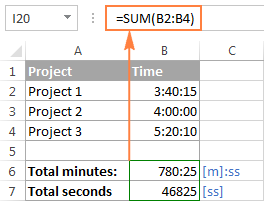
به فرض شما چند بار پروژه در ستون B دارید و می خواهید آنها را اضافه کنید. شما یک فرمول جمع ساده مانند مدل زیر می نویسید و نتیجه را در قالب پیش فرض مانند HH: MM: SS دریافت می کنید.
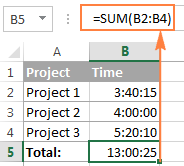
در بعضی موارد ، قالب زمان پیش فرض بسیار خوب کار می کند ، اما گاهی اوقات ممکن است بیشتر بخواهید ، به عنوان مثال زمان کل را به عنوان دقیقه و ثانیه یا فقط ثانیه نمایش دهید. خبر خوب این است که هیچ محاسبه دیگری لازم نیست ، تمام کاری که شما باید انجام دهید این است که با فرمول جمع ، فرمت زمان سفارشی را به سلول اعمال کنید.
روی سلول راست کلیک کرده و سلول های قالب را در منوی زمینه انتخاب کنید ، یا Ctrl + 1 را فشار دهید تا کادر گفتگوی سلول های فرمت باز شود. سفارشی را از لیست دسته بندی انتخاب کنید و یکی از قالب های زمانی زیر را در کادر نوع تایپ کنید:
- برای نمایش زمان کل به عنوان دقیقه و ثانیه: [M]: SS
- برای نمایش زمان کل به عنوان ثانیه: [SS]
نتیجه به شرح زیر خواهد بود:
چگونه می توان بیش از 24 ساعت در اکسل جمع کرد
برای اضافه کردن بیش از 24 ساعت ، شما از همان فرمول جمع شده همانطور که در بالا مورد بحث قرار گرفت ، استفاده می کنید و یکی از قالب های زمانی بعدی را در سلول اعمال می کنید:
| قالب | نمایش به عنوان | توضیح |
| [H]: MM | 30:10 | ساعت و دقیقه |
| [h]: mm: ss | 30:10:20 | ساعت ، دقیقه و ثانیه |
| [h] "ساعت" ، mm "دقیقه" ، ss "ثانیه" | 30 ساعت ، 10 دقیقه ، 20 ثانیه | |
| D H: MM: SS | 1 06:10:20 | روز ، ساعت ، دقیقه و ثانیه |
| D "Day" H: MM: SS | 1 روز 06:10:20 | |
| د "روز" ، ساعت "،" M "دقیقه و" S "ثانیه" | 1 روز ، 6 ساعت ، 10 دقیقه و 20 ثانیه |
برای دیدن اینکه چگونه ممکن است این قالب های زمانی سفارشی در صفحه کار اکسل شما به نظر برسد ، لطفاً به تصویر زیر نگاهی بیندازید ، جایی که همان فرمول جمع در سلول های A9 تا A13 وارد می شود:
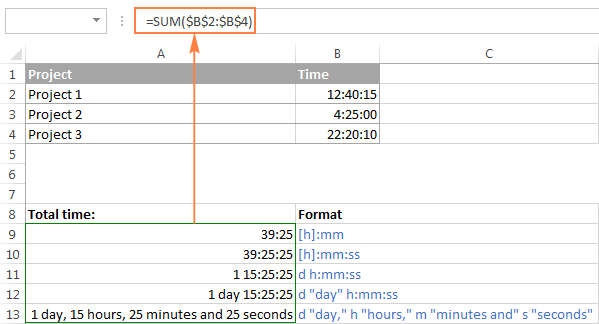
توجه داشته باشید. قالب های زمان سفارشی فوق فقط برای مقادیر مثبت کار می کنند. اگر نتیجه محاسبات زمانی شما یک عدد منفی باشد ، به عنوان مثالهنگامی که شما از زمان کمتری زمان بزرگتر را کم می کنید ، نتیجه به عنوان ##### نمایش داده می شود. برای نشان دادن زمان های منفی متفاوت ، لطفاً برای مقادیر زمان منفی ، فرمت سفارشی را ببینید.
همچنین ، لطفاً در نظر داشته باشید که قالب زمان اعمال شده برای یک سلول فقط بدون تغییر مقدار سلول ، نمایش صفحه نمایش را تغییر می دهد. به عنوان مثال ، در تصویر بالا ، سلول A13 مانند متن به نظر می رسد ، اما در واقع این یک مقدار زمانی معمول است که به عنوان دهدهی در سیستم اکسل داخلی ذخیره می شود. به این معنی ، شما می توانید در فرمول ها و محاسبات دیگر به آن سلول مراجعه کنید.
Wizard Date and Time - راه سریع برای محاسبه زمان در اکسل
اکنون که یک دسته از فرمول های مختلف را برای اضافه کردن و تفریق زمان در اکسل می شناسید ، بگذارید ابزاری را به شما نشان دهم که می تواند همه این کارها را انجام دهد. خوب ، تقریباً همه :)
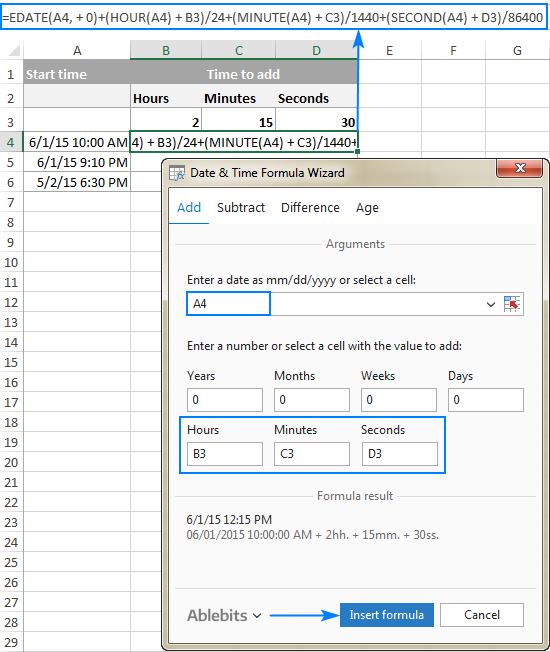
در اینجا جادوگر فرمول تاریخ و زمان قادر به Excel می آید:

در پنجره گفتگوی Wizard Date & Time ، بسته به اینکه کدام عملیاتی را که می خواهید انجام دهید ، به برگه ADD یا SUFTRACT تغییر می دهید و موارد زیر را انجام می دهید:
- در قسمت سمت چپ پنجره ، روی پیوند Fields Fields Show کلیک کنید.
- مقادیر یا منابع سلول را برای آرگومان های فرمول تأمین کنید. همانطور که جعبه های استدلال را پر می کنید ، جادوگر فرمول را در سلول انتخاب شده می سازد.
- پس از اتمام ، روی فرمول درج کلیک کنید
خودشه! به عنوان مثال ، اینگونه است که می توانید تعداد مشخص شده ساعت ، دقیقه و ثانیه را به زمان A4 اضافه کنید:
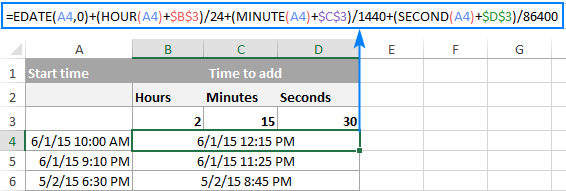
اگر نیاز به کپی کردن فرمول در سلولهای دیگر دارید ، تمام منابع را به جز سلول حاوی زمان اصلی (A4) با علامت $ مانند نشان داده شده در تصویر زیر ثابت کنید (به طور پیش فرض ، جادوگر همیشه از منابع نسبی استفاده می کند). سپس بر روی دسته پر کلیک کنید تا فرمول پایین ستون کپی کنید و خوب است که بروید!
علاوه بر محاسبات زمانی ، جادوگر همچنین می تواند تاریخ های اضافه و تفریق کند ، تفاوت بین دو تاریخ را بدست آورد و سن را از تولد محاسبه کند.
اگر کنجکاو هستید که این ابزار را در برگه های خود امتحان کنید ، از بارگیری نسخه ارزیابی مجموعه نهایی ما در زیر استقبال می کنید.
اینگونه است که شما زمان را در برگه های اکسل محاسبه می کنید. برای یادگیری راه های دیگر برای دستکاری در تاریخ و زمان در اکسل ، من شما را ترغیب می کنم تا منابع را در پایان این مقاله بررسی کنید. من از شما برای خواندن تشکر می کنم و امیدوارم که هفته آینده شما را در وبلاگ ما ببینید!
بارگیری های موجود
آموزش های تاریخ و زمان اکسل:
- ایجاد قالب های تاریخ سفارشی در اکسل
- با استفاده از توابع ماه و eomonth در اکسل
- محاسبه شماره هفته در اکسل (عملکرد هفته)
- تاریخ تبدیل به سال و محاسبه سن از تاریخ تولد
- محاسبه روزهای هفته در اکسل
- نحوه استفاده از فرمول های تاریخ در اکسل
فهرست مطالب
860 نظر
کی می گوید: 2023-04-28 ساعت 4:06 صبح
من در حال تلاش برای محاسبه ساعتهای در حال اجرا برای ناوگان وسایل نقلیه بیش از یک هفته هستم ، با این حال ، من با یک مشکل روبرو هستم - همه وسایل نقلیه در یک برگه یکسان قرار دارند که هر یک توسط یک کد منحصر به فرد شناخته می شوند (چندین قطعه از داده ها برای وسایل نقلیه ثبت می شوندروز ، بر اساس آن از وسایل نقلیه استفاده می شود. همه وسایل نقلیه هر روز اداره نمی شوند.) من سعی می کنم فرمولی را اجرا کنم که از یک هفته به هفته دیگر قابل حمل باشد و نیازی به رمزگذاری مجدد هر هفته بر اساس آن نیستمحل وسایل نقلیه روی ورق. به طور خلاصه ، من به فرمول های "countif" یا 'sumif "نیاز دارم تا برنامه بتواند کدهای وسیله نقلیه را تشخیص دهد و سپس تفاوت بین کوچکترین و بیشترین تعداد ساعت را محاسبه کند. آیا این امکان پذیر است؟
الكساندر Trifuntov (تیم قادر) می گوید: 2023-04-28 در ساعت 7:24 صبح
سلام! من داده های شما را ندارم ، بنابراین نمی توانم فرمول را توصیه کنم. اما در اینجا یک دستورالعمل دقیق برای عملکرد SUMIF برای محاسبه مقدار زمان برای هر وسیله نقلیه وجود دارد. اگر این چیزی نیست که شما نیاز دارید ، با جزئیات بیشتری توضیح دهید.
چارلی می گوید: 2023-04-26 ساعت 12:32 بعد از ظهر
سلام ، سازمان من مستلزم آن است که ما برگه های وقت خود را با استفاده از اکسل تکمیل کنیم. تاریخ از طریق منوی کشویی انتخاب می شود که در آن روز به طور خودکار قسمت بعدی را با روز واقعی جمع می کند. مشکل بزرگ من زمان شروع و پایان است که ستون ها ستون های AM و PM از هم جدا می شوند و یک بار دیگر توسط یک لیست قطره انتخاب می شوند که در آن می توان AM یا PM را انتخاب کرد. ما از زمان شروع تا انتها در طی آن 24 ساعت منهای منهای تعداد ساعاتی که در طول آن شیفت یک شبه می خوابیم پرداخت می شود ، در ستون بعدی بعد از زمان خواب ، می خواهم فرمول مورد نیاز را وارد کنم تا تعداد ساعات انباشته شده را به صورت بیدار فراهم کند، (شروع به پایان روز بعد) منهای زمان خواب. چگونه این کار را انجام می دهد با توجه به اینکه من نمی توانم طرح صفحه گسترده موجود را تغییر دهم و فقط ستون اضافی را بعد از زمان خواب با محاسبات خودم اضافه کنم. با تشکر از تاریخ تغییر مشتری شروع کار پایان نوع زمان خواب 12/04/2023 چهارشنبه ACA BOB 10. 45 صبح 9. 00 صبح شیفت روز 11:00 به 6 صبح 13/04/2023 پنجشنبه ACA BOB 9. 00 AM 9. 00 AM SLEEPOVER 11. 45 بعد از ظهر به 6 صبح 14/04/2023 جمعهACA BOB 9. 00 صبح 9. 00 صبح خواب 11:00 تا 6 صبح
الكساندر Trifuntov (تیم قادر) می گوید: 2023-04-26 در ساعت 1:07 بعد از ظهر
سلام! شما می توانید تعداد ساعاتی از این دست را محاسبه کنید: (11:00 - 10. 45 صبح) + (9. 00 صبح - 6 صبح) من نمی توانم فرمول را به شما بدهم زیرا نمی دانم داده های شما در چه سلولهایی نوشته شده است. اگر این کمک نکند، مشکل را با جزئیات توضیح دهید.
رون می گوید: 2023-04-15 ساعت 2:10 بعد از ظهر
سلام ، بنابراین من سعی می کنم یک برگه برای کارمند خود ایجاد کنم. من زمان شروع و پایان کار آنها را دارم. وقتی سعی می کنم کل زمان آنها را با استفاده از فرمول TimeValue محاسبه کنم ، این به من در قالب زمان می دهد. به عنوان مثال ، من زمان شروع را در C2 دارم که 5:45 صبح است و زمان پایان در D2 است که ساعت 7:45 صبح است ، بنابراین من سعی می کنم HRS را که او با استفاده از فرمول کار کرده است محاسبه کنم ، اما نتیجه نهایی ساعت 2:00 صبح است. چگونه می توانم فقط یک ساعت به دست بیاورم اما در قالب زمانی نیست.
الكساندر Trifuntov (تیم قادر) می گوید: 2023-04-17 در 8:52 صبح
سلام! اگر زمان پایان از زمان شروع بیشتر باشد ، پس اکسل نمی تواند تعیین کند که زمان پایان روز دیگر است. برای محاسبه درست اختلاف زمان در پرونده خود ، از تاریخ و زمان استفاده کنید. همچنین می توانید اطلاعات مفیدی را در این مقاله بیابید: نحوه نمایش بیش از 24 ساعت ، 60 دقیقه ، 60 ثانیه در اکسل.
جرمی می گوید: 2023-04-10 ساعت 8:13 بعد از ظهر
سلام ، من در حال کار بر روی سندی هستم که کار خود را محاسبه می کند. اساساً من باید هر بلوک را برای استفاده بعدی در جایی که محاسبه هنوز برای استفاده در آینده وجود دارد ، تایپ کنم. این اولین مانع است. مورد دوم که من فهمیدم این است که ساعت ها را برای انتخاب انتخاب کنید (یعنی 4 ساعت ، 5 ساعت و غیرهزیرا ما نمی توانیم در آن زمان تحویل دهیم. متشکرم
الكساندر Trifuntov (تیم قادر) می گوید: 2023-04-11 در ساعت 9:04 صبح سلام! برای درک آنچه می خواهید انجام دهید ، نمونه ای از داده های منبع و نتیجه مطلوب را ارائه دهید. آن-ماری آر. می گوید: 2023-04-04 ساعت 9:21 بعد از ظهر
سلام الکساندر ، من سعی می کنم مدت زمان چندین کار بین تاریخ های مختلف را محاسبه کنم ، مانند 04/04/2023 08:00:00 و 05/04/2023 10:00:00 در قالب تاریخ. اما من فقط باید روزها و ساعتهای کاری را نادیده بگیرم ، که عبارتند از: ساعت های افتتاحیه: 08:00 تا 16:30 با استراحت موتوری: 10:00 تا 10:15 / 11:30 تا 13:00 / 15:00 تا 15: 15. وظایف در لنگه متفاوت است ، می تواند از 2 ساعت تا 2-3 روز باشد. آیا فرمول این محاسبه را می دانید؟متشکرم
نایروبی می گوید: 2023-03-16 ساعت 11:22 صبح
من سعی می کنم مجموع هر فردی را که برای کل هفته کار کرده است خلاصه کنم. من داده ای دارم که ساعات کاری روزانه را محاسبه کرده ام اما نمی توانم کل هفته را بدست آورم.
الكساندر Trifuntov (تیم قادر) می گوید: 2023-03-16 ساعت 12:05 بعد از ظهر
سلام! سعی کنید از توصیه های شرح داده شده در این مقاله استفاده کنید: نحوه نمایش بیش از 24 ساعت ، 60 دقیقه ، 60 ثانیه در اکسل. امیدوارم این چیزی باشد که شما نیاز دارید.
تانیا می گوید: 2023-03-14 ساعت 9:46 صبح
من سعی می کنم مقدار زمانی را که برای کل ماه کار کردم محاسبه کنم ، اما وقتی سعی می کنم آن را خلاصه کنم ، فقط با فرمت 24 ساعته به یکدیگر اضافه می کند ، دوباره از 0 من بعد از هر 24 دوباره شروع می کنمساعت ها
الكساندر Trifuntov (تیم قادر) می گوید: 2023-03-14 ساعت 10:29 صبح Tandeep می گوید: 2023-03-12 در 2:41 بعد از ظهر
اطلاعات خوب در مورد محاسبه دوراسیون از همه روشهای ممکن با تشکر از شما در مدرسه Tandeep St Joseph's Vijapur ، Gujarat ، هند
یار می گوید: 2023-03-06 ساعت 11:57 صبح
سلام ، من داده های زمان زیادی در قالب دارم ، 00: 07: 15: 20. من می خواهم مبالغ را انجام دهم ، آنها را بر اساس متغیرهای شماره دیگر تقسیم کنم تا در هر زمان متغیر پیدا کنم ، اما هر وقت فرمی را تغییر می دهم به نظر نمی رسد به جای آن کار کند ، به فرمی مانند این برمی گردد "08/01/1900 08:15: 15 "چگونه می توانم این مسئله را حل کنم؟
الكساندر Trifuntov (تیم قادر) می گوید: 2023-03-06 در 3:06 بعد از ظهر
سلام! وظیفه شما برای من کاملاً مشخص نیست. توضیح دهید که فرمت شما به چه معناست و چه کارهایی را می خواهید انجام دهید. یک نتیجه مورد انتظار را مثال بزنید.
الکس می گوید: 2023-03-01 در ساعت 8:25 بعد از ظهر
آیا راهی برای تنظیم فرمول برای محاسبه ساعت/دقیقه سپری شده فقط در بازه های زمانی/روزهای خاص وجود دارد؟یعنیما می خواهیم زمان سپری شده را از سفارش دریافت شده برای سفارش ارسال شده محاسبه کنیم. اما ما فقط می خواهیم زمان سپری شده از دوشنبه - جمعه 8 صبح تا 4 بعد از ظهر محاسبه شود. بنابراین اگر سفارش در ساعت 7 عصر دوشنبه شب وارد شود ، ما می خواهیم زمان سپری شده از ساعت 8 صبح روز سه شنبه شروع به محاسبه کند و فقط تا زمان ارسال سفارش ، ساعات کاری را پیگیری کند.
الكساندر Trifuntov (تیم قادر) می گوید: 2023-03-02 در ساعت 7:27 صبح سلام! من فکر می کنم شما در این نظر پاسخ سوال خود را پیدا خواهید کرد. Ashok M Tibrewala می گوید: 2023-02-25 در ساعت 8:01 صبح چگونه تعداد کل ساعت ها و دقیقه ها الكساندر Trifuntov (تیم قادر) می گوید: 2023-02-27 در 8:29 صبح
آیا روشهای توصیف شده در این پست وبلاگ را امتحان کرده اید؟اگر آنها برای شما کار نمی کنند ، لطفاً وظیفه خود را با جزئیات شرح دهید.
Boobhead می گوید: 2023-02-06 در 4:09 صبح
آجیل مرا رانندگی می کند. من در HH: MM: SS فرمت کردم و سعی می کنم در چند ثانیه تفاوت بین دو بار را بدست آورم. من همیشه خروجی MM: SS را دریافت می کنم اگر آن را با 86400 ضرب کنم ، صفر می گیرم. مشکل دیگری که من با آن روبرو شده ام این است که = (B2-((-9،59)/(465)*125)) یک خطای ارزش را نشان می دهد. من هیچ یک از اینها را دریافت نمی کنم.
الكساندر Trifuntov (تیم قادر) می گوید: 2023-02-06 در ساعت 12:41 بعد از ظهر
سلام! سوال 1: سعی کنید قالب سلول را به سوال عمومی تغییر دهید: مقدار موجود در سلول B2 را بررسی کنید. جداکننده اعشاری را بررسی کنید. احتمالاً صحیح 9. 59 شما به براکت های زیادی احتیاج ندارید.= B2-(-9. 59/465*125)
اندرو اف. می گوید: 2023-02-05 در ساعت 9:27 بعد از ظهر
من به دنبال اسکن بارکد در ستون A هستم ، که سپس تاریخ و زمان آن را در ستون B تولید می کند. وقتی از فرمول استفاده می کنم = if (a1 = "" ، "" ، اکنون ()) در ستون B ،و من یک بارکد را در A1 اسکن می کنم ، زمان صحیح می رسد. اکنون وقتی فرمول در ستون کپی می شود ، B2 خالی به نظر می رسد (همانطور که باید). سپس هنگامی که بارکد جدید را بعد از اولین بار بارکد جدید را در A2 اسکن می کنید ، زمان فعلی در B2 و B1 در زمان فعلی جدید تغییر می کند. من برای محاسبه زمان اسکن در سلول مجاور به یک فرمول نیاز دارم ، که تغییر نمی کند مگر اینکه سلول مجاور تغییر کند.
الكساندر Trifuntov (تیم قادر) می گوید: 2023-02-06 در ساعت 12:19 بعد از ظهر
سلام! می توانید از یک ماکرو VBA برای جایگزینی فرمول با زمان فعلی هنگام وارد کردن یک مقدار در سلول دیگر استفاده کنید.
مبانی اسکالپینگ...
ما را در سایت مبانی اسکالپینگ دنبال می کنید
برچسب :
نویسنده : سید مهدی گلابی
بازدید : <-PostHit->
